
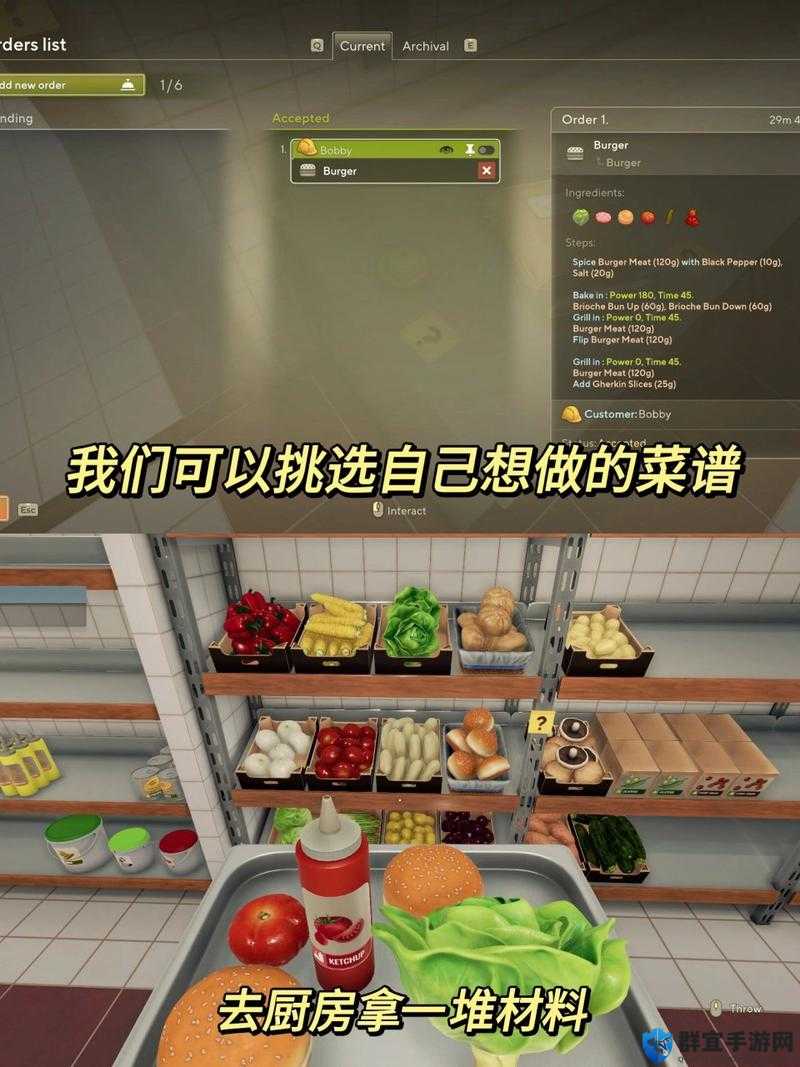
《料理模拟器》(Cooking Simulator)作为一款备受欢迎的模拟经营类游戏,让玩家有机会在虚拟世界中体验成为一名大厨的乐趣,和其他游戏一样,料理模拟器也可能会遇到崩溃或无法正常运行的问题,这些问题可能由多种原因引起,包括硬件问题、软件冲突、游戏文件损坏等,为了帮助玩家解决这些问题,本文将详细介绍一些常见的料理模拟器崩溃解决方法。
一、检查系统要求
确保你的电脑配置满足料理模拟器的最低系统要求,如果硬件配置不足,游戏可能会因为资源不足而崩溃,以下是一些常见的系统要求:
操作系统:Windows 7/8/10/11(64位)
处理器:Intel Core i3-2100 或 AMD FX-4100
内存:4 GB RAM
显卡:NVIDIA GeForce GTX 630 或 AMD Radeon HD 6570
DirectX:版本 11
存储空间:需要 4 GB 可用空间
如果你的电脑配置低于这些要求,建议升级硬件或考虑在配置更高的电脑上运行游戏。
二、更新驱动程序
驱动程序是硬件与操作系统之间的桥梁,如果驱动程序过时或损坏,可能会导致游戏崩溃,确保你的显卡、声卡和其他重要硬件的驱动程序都是最新的。
1、显卡驱动程序:访问你的显卡制造商的官方网站(如NVIDIA或AMD),下载并安装最新的驱动程序。
2、声卡驱动程序:同样,访问你的声卡制造商的官方网站,下载并安装最新的驱动程序。
3、其他驱动程序:确保其他重要硬件(如主板、网卡等)的驱动程序也是最新的。
三、验证游戏文件完整性
游戏文件可能会因为各种原因(如病蝳、磁盘错误等)而损坏,导致游戏崩溃,为了解决这个问题,你可以使用Steam等游戏平台的验证功能来检查并修复损坏的游戏文件。
1、Steam平台:
- 打开Steam客户端。
- 在游戏库中找到料理模拟器。
- 右键点击游戏图标,选择“属性”。
- 在“本地文件”选项卡中,点击“验证游戏文件的完整性”。
- Steam将自动检查并修复损坏的游戏文件。
2、其他平台:
- 如果你使用的是其他游戏平台(如GOG、Epic Games等),请查阅该平台的官方文档,了解如何验证游戏文件的完整性。
四、关闭不必要的后台程序
后台运行的程序可能会占用大量的系统资源,导致游戏崩溃,在运行料理模拟器之前,建议关闭不必要的后台程序。
1、任务管理器:
- 按Ctrl+Shift+Esc打开任务管理器。
- 在“进程”选项卡中,查看哪些程序正在运行。
- 右键点击不必要的程序,选择“结束任务”。
2、启动项管理:
- 使用系统配置工具(msconfig)或第三方软件(如CCleaner)来管理启动项。
- 禁用不必要的启动项,以减少系统启动时的资源占用。
五、调整游戏设置
过高的游戏设置可能会导致游戏崩溃,特别是在配置较低的电脑上,尝试降低游戏设置,看看是否能解决问题。
1、图形设置:
- 将分辨率降低到较低的水平。
- 关闭或降低抗锯齿、纹理质量等高级图形选项。
2、其他设置:
- 关闭全屏模式,尝试使用窗口模式运行游戏。
- 降低游戏音量或禁用背景音乐和音效。
六、检查游戏兼容性
如果你的操作系统较新或较旧,可能会与料理模拟器存在兼容性问题,为了解决这个问题,你可以尝试以兼容模式运行游戏。
1、右键点击游戏图标:
- 在游戏安装目录中找到料理模拟器的可执行文件(通常是.exe文件)。
- 右键点击该文件,选择“属性”。
2、兼容性选项卡:
- 在“兼容性”选项卡中,勾选“以兼容模式运行这个程序”。
- 选择一个较旧的操作系统版本(如Windows 7)。
- 点击“应用”和“确定”按钮。
3、运行游戏:
- 双击游戏图标,以兼容模式运行游戏。
七、禁用或更新防病蝳软件
有时,防病蝳软件可能会误将游戏文件视为恶意软件,导致游戏崩溃,为了解决这个问题,你可以尝试禁用防病蝳软件或将其更新到最新版本。
1、禁用防病蝳软件:
- 打开防病蝳软件的设置界面。
- 找到“实时保护”或“主动防御”等选项。
- 将其禁用,然后尝试运行游戏。
注意:禁用防病蝳软件可能会使你的电脑面临安全风险,在禁用之前,请确保你了解可能的风险,并在完成游戏后重新启用防病蝳软件。
2、更新防病蝳软件:
- 访问防病蝳软件的官方网站。
- 下载并安装最新的更新包。
- 重启防病蝳软件,并尝试运行游戏。
八、清理系统垃圾文件
系统垃圾文件可能会占用大量的磁盘空间,导致游戏崩溃,定期清理系统垃圾文件是一个好习惯。
1、磁盘清理工具:
- 使用Windows自带的磁盘清理工具来清理系统垃圾文件。
- 打开“此电脑”,右键点击要清理的磁盘,选择“属性”。
- 在“常规”选项卡中,点击“磁盘清理”。
- 选择要删除的文件类型,然后点击“确定”。
2、第三方清理软件:
- 使用第三方清理软件(如CCleaner)来清理系统垃圾文件。
- 下载并安装清理软件。
- 运行软件,选择要清理的项目,然后点击“清理”。
九、检查硬盘健康状况
硬盘故障或损坏也可能导致游戏崩溃,使用硬盘检测工具来检查硬盘的健康状况是一个明智的选择。
1、Windows内置工具:
- 使用Windows自带的磁盘检查工具(chkdsk)来检查硬盘错误。
- 打开命令提示符(管理员模式)。
- 输入chkdsk /f /r命令,然后按Enter键。
- 重启计算机以完成检查。
2、第三方工具:
- 使用第三方硬盘检测工具(如CrystalDiskInfo、HDDScan等)来检查硬盘的健康状况。
- 下载并安装工具。
- 运行工具,查看硬盘的SMART信息和其他相关参数。
十、重新安装游戏
如果以上方法都无法解决问题,那么重新安装游戏可能是最后的手段,在重新安装之前,请确保备份你的游戏存档和配置文件。
1、卸载游戏:
- 打开Steam或其他游戏平台。
- 在游戏库中找到料理模拟器。
- 右键点击游戏图标,选择“卸载”。
2、删除残留文件:
- 手动删除游戏安装目录中的残留文件。
- 确保删除所有与游戏相关的文件夹和文件。
3、重新安装游戏:
- 打开Steam或其他游戏平台。
- 在游戏库中找到料理模拟器。
- 点击“安装”按钮,按照提示完成游戏的重新安装。
十一、联系游戏开发者或社区
如果以上所有方法都无法解决问题,那么可能是游戏本身存在bug或兼容性问题,在这种情况下,你可以尝试联系游戏开发者或加入游戏社区,寻求帮助。
1、游戏开发者:
- 访问游戏的官方网站或社交媒体页面。
- 在“支持”或“联系我们”部分中,提交你的问题或bug报告。
2、游戏社区:
- 加入游戏的官方论坛或社交媒体群组。
- 在社区中发布你的问题,并寻求其他玩家的帮助和建议。
通过以上方法,你应该能够解决料理模拟器崩溃的问题,如果问题仍然存在,请耐心等待游戏开发者的更新和修复,也可以尝试与其他玩家交流,分享你的经验和解决方案。